01 /Echter Vektor
NEU GEZEICHNET
Die Kante bleibt sauber.
Kurven und Formen werden bei jeder Vergrößerung neu berechnet. Ihre Ränder bleiben präzise.

Ein eigenes Firmenlogo, eine Grafik oder ein Foto soll zum Fahrzeugaufkleber werden – doch welche Datei eignet sich dafür? Wir erklären Vektorgrafiken, Pixelbilder sowie DPI und PPI. Mit unseren interaktiven Vergleichen können Sie selbst testen, was beim Vergrößern passiert.
Interaktiven Vergleich startenEine Vektordatei enthält ein Motiv, dessen Formen mathematisch beschrieben werden. Die Grafik besteht aus Linien, Kurven und geschlossenen Flächen statt aus einer festen Anzahl von Bildpunkten. Dadurch bleiben die Konturen bei jeder Größenänderung präzise.
Die Abbildung zeigt eine Vektorgrafik in der Bearbeitung: Die roten Punkte und Linien sind Knoten und Kurvenverläufe. Darüber lassen sich Konturen gezielt bearbeiten und für die gewünschte Größe neu berechnen.
Für einfarbige, konturgeschnittene Autoaufkleber, Logos und klare Schriftzüge sind sauber aufgebaute Vektoren besonders hilfreich. Der Schneideplotter benötigt eindeutige, geschlossene Schnittkonturen.

Ideal für klare Logos, Schriftzüge und konturgeschnittene Folienmotive.
Besteht aus Bildpunkten; besonders üblich für Fotos und detaillierte Druckmotive.
Je größer ein Pixelbild gedruckt wird, desto geringer seine effektive Pixeldichte.
Ein echtes Vektormotiv besteht aus berechenbaren Linien, Kurven und Flächen. Im interaktiven Vergleich sehen Sie, was mit denselben Formen passiert, wenn diese nur noch als Pixelbild vorliegen oder automatisch nachgezeichnet werden.
Bewegen Sie den Regler und vergleichen Sie feine Linien, Rundungen und Kanten.
Kurven und Formen werden bei jeder Vergrößerung neu berechnet. Ihre Ränder bleiben präzise.
Ein eingebettetes Foto bleibt ein Rasterbild. Die Dateiendung ändert nichts an der Bildinformation.
Automatisches Nachzeichnen kann Formen vereinfachen oder verändern. Kleine Details gehen dabei oft verloren.
Sie können ein JPG in einem Grafikprogramm öffnen und als SVG oder PDF abspeichern. Dadurch werden die enthaltenen Pixel nicht zu sauberen Vektorkurven.
1.000 Pixel hoch
Unscharfe Quelle
Enthält weiter dasselbe Pixelbild

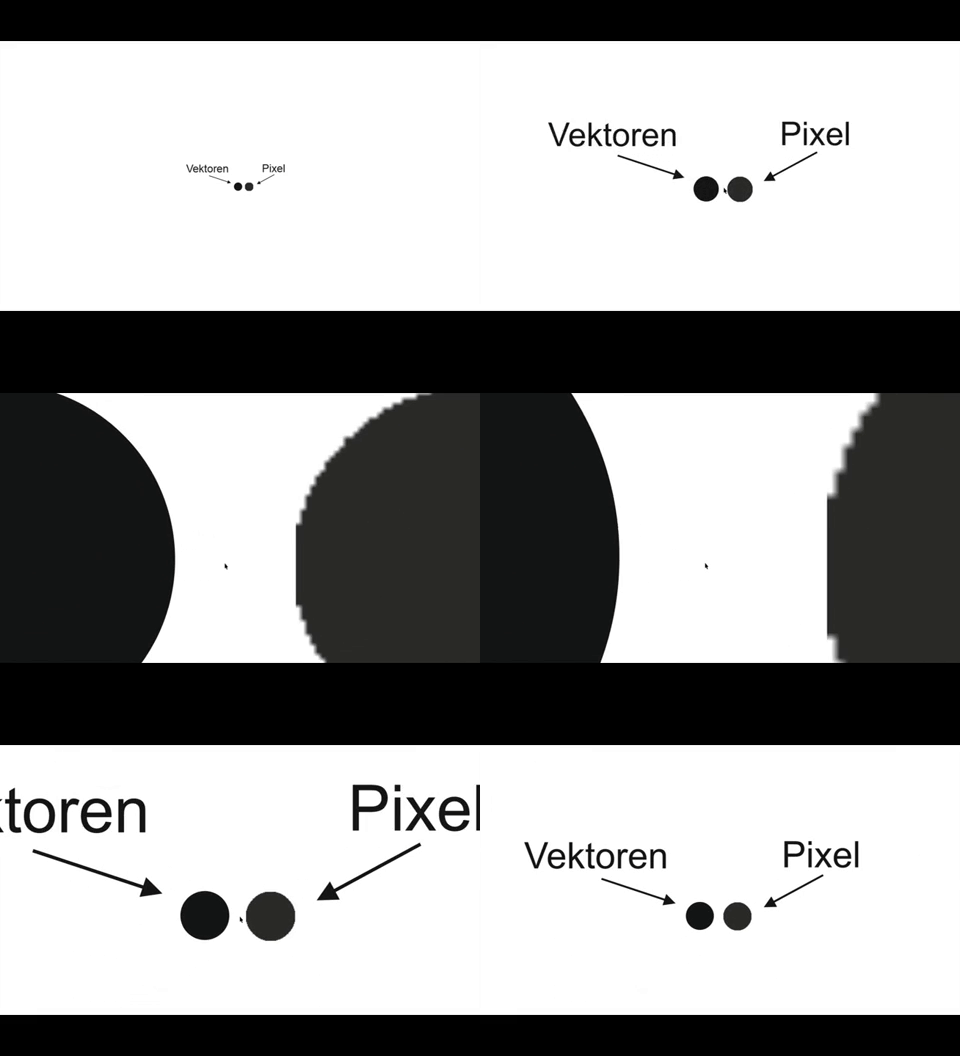
Einfarbige Motive, Symbole, Linien und einfache Illustrationen lassen sich ideal als echte Pfade anlegen – auch für Konturschnitt und sehr große Formate.
Haut, Haare, Stoffstrukturen, Schatten und feine Farbverläufe bestehen aus vielen Details. Eine automatische Vektorisierung erzeugt oft riesige Mengen an Pfaden oder verfälscht das Motiv.
Wann lohnt sich Nachzeichnen? Ein einfaches Logo lässt sich häufig sauber manuell rekonstruieren. Aus einem schlechten Foto wird durch automatisches Vektorisieren dagegen kein hochwertiges Original. Der obige Live-Vergleich zeigt die Unterschiede schematisch; das Pixelbild wird bewusst ohne Glättung vergrößert. Automatische Nachzeichner können je nach Verfahren unterschiedlich gute Ergebnisse liefern.
Eine Dateiendung ist ein erster Hinweis, aber kein Qualitätsnachweis. Entscheidend ist immer, welche Bildinformationen tatsächlich enthalten sind und wie sauber das Motiv aufgebaut wurde.
Gut geeignet für Logo- und Schriftgrafiken, wenn die Datei echte bearbeitbare Pfade enthält. Eine PDF-, AI- oder SVG-Datei kann allerdings auch eingebettete Pixelbilder enthalten.
Geeignet für Fotos, Farbverläufe und komplexe Motive, die gedruckt werden sollen. Bei großen Aufklebern kommt es auf die vorhandene Bildauflösung in Pixeln an.
Wichtig für Folienplott: Ein JPG lässt sich nicht allein durch Umbenennen in „.svg“ in eine plotfertige Vektorgrafik umwandeln. Auch nach automatischer Vektorisierung müssen Schnittkonturen und Details unter Umständen überarbeitet werden.
Das Rechenbeispiel verwendet eine 180 cm hohe Druckfläche. Ändern Sie die Pixelzahl und vergleichen Sie, wie sich die Darstellung von Kurven und feinen Linien verändert.
Diese Skala bewertet die Auflösung, nicht automatisch die Wirkung aus normalem Betrachtungsabstand.
Dasselbe Motiv als stark vergrößerter Ausschnitt – einmal ohne, einmal mit Glättung.
Die Bildpunkte werden einfach größer. An Kurven entstehen sichtbare Treppenstufen.
Fehlende Zwischenwerte werden berechnet. Kanten wirken glatter, auch wenn keine neuen Motivdetails entstehen.
Kanten können durch Interpolation geglättet werden. Fehlende Bilddetails werden dadurch nicht wiederhergestellt.
Eine Datei mit wenigen Bildpunkten wird nicht dadurch detailreicher, dass beim Speichern ein hoher DPI-Wert eingetragen wird.
Eine Software berechnet beim Hochrechnen zusätzliche Pixel. Sie kann Übergänge verbessern, aber keine zuverlässigen Originaldetails zurückholen.
Für das 180-cm-Beispiel entsprechen 150 PPI ungefähr 10.630 Pixeln. Was für Ihr Motiv ausreichend ist, hängt vor allem von Details, Druckgröße und Betrachtungsabstand ab.
Der Rechner verwendet eine konstante Druckhöhe von 180 cm.
1.000 px ÷ (180 cm ÷ 2,54) = 14,1 PPIBei einfachen Logos und klaren Motiven können wir beurteilen, ob eine Nachzeichnung sinnvoll ist. In manchen Fällen lässt sich ein Logo sauber neu aufbauen; das hängt vom Ausgangsmaterial und Aufwand ab. Senden Sie uns dazu die bestmögliche vorhandene Datei, die gewünschte Aufklebergröße und den geplanten Einsatzzweck. Gerne prüfen wir den Aufwand und erstellen bei Bedarf ein unverbindliches Angebot.
Sie planen einen individuellen Fahrzeugaufkleber? Hier finden Sie unsere Aufkleber mit eigenen Logos und Motiven.